圖片轉像素畫線上工具
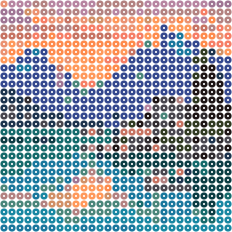
把照片、插圖做成像素畫。調整像素大小,保留原圖色彩或套用復古調色盤,再下載適合編輯或分享的 PNG。
或將圖片拖放到這裡
JPG、PNG、WebP、GIF 或 BMP · 最大 100 MB
圖片僅在瀏覽器中處理,不會上傳
處理中…
像素畫設定
調整圖片
圖片僅在瀏覽器中處理,不會上傳 · JPG、PNG、WebP、GIF 或 BMP · 最大 100 MB
實用的線上圖片轉像素畫工具
調整像素的細緻程度
像素越小,越能保留頭像、花草與建築的細節;調大則呈現明顯的復古方塊。可切換完整圖片與 100% 檢視。
保留原色或嘗試調色盤
預設保留原圖色彩。選擇「取自圖片」可限制為 1~64 色,也能套用 Game Boy、PICO-8 或灰階調色盤。
在瀏覽器中本地轉換
原圖處理、調色盤量化、預覽和 PNG 匯出都在你的裝置上完成,無需上傳到 ImageNow 伺服器。
使用方法
- 選擇或拖入一張 JPG、PNG、WebP、GIF 或 BMP 圖片。
- 先以原圖色彩預覽,調整像素大小;想保留更多細節時,將數值調小。
- 按需要選擇調色盤,或展開「調整圖片」修改亮度、對比與飽和度,再以 100% 檢查。
- 要接著編輯可下載像素網格,分享作品可下載放大版 PNG;網格線只會加入放大版。
用照片製作頭像與復古圖像
透過像素大小控制方塊的粗細,再以原圖色彩或精簡調色盤決定作品風格。照片中的漸層可以保留,也能改成更簡潔的色塊。需要遮住人臉、文字等資訊時,請使用另外的圖片馬賽克工具。
像素大小如何影響細節
像素大小可設為 1~100,數值越小,保留的格數越多;設為 1 時會使用處理中圖片的每個像素。想做細緻的風景或頭像,先保留原圖色彩,再逐步調大像素。需要更明顯的復古色調時,再選擇調色盤,並視情況調整亮度、對比與飽和度。
什麼樣的圖片更適合轉換
輪廓清晰、對比強烈、背景乾淨且主體明確的圖片,通常更適合較小的像素網格。包含許多小物件的照片需要更多網格像素;Logo、頭像、遊戲精靈參考和簡單插圖則往往能用更少的像素和顏色表現。轉換結果適合作為繼續編輯的底稿,正式遊戲素材通常還需要手動逐像素修整。
檔案格式與下載尺寸
支援瀏覽器可開啟的 JPG、JPEG、PNG、WebP、GIF 和 BMP,單張最大 100 MB,會保留透明區域;動畫圖片取第一幀。像素網格適合繼續編輯,放大版 PNG 則保留清楚的方塊邊緣,並可加入網格線。
常見問題
如何把圖片或照片轉換成像素畫?
選擇圖片後,先用原圖色彩預覽並調整像素大小。想限制顏色時可選「取自圖片」,或套用固定調色盤。以 100% 檢查細節後,下載像素網格或放大版 PNG。
怎麼讓像素畫保留更多細節?
將像素大小調小,並選擇原圖色彩。設為 1 時會保留處理中圖片的尺寸;調大則會減少格數,形成較大的方塊。
像素畫適合使用多少種顏色?
想保留照片明暗時可直接使用原圖色彩。需要精簡配色時,選擇「取自圖片」,將顏色上限設為 1~64 色;簡單頭像可先試 8~16 色,陰影不夠細緻時再增加。Game Boy、PICO-8 和灰階使用各自的固定調色盤。
像素網格和放大版 PNG 有什麼差別?
像素網格以一個圖片像素對應一格,適合接著編輯遊戲素材或圖示。放大版 PNG 會把每格放大成清楚的方塊,適合直接檢視或分享。兩種尺寸都會顯示在工具內;網格線只加入放大版。
可以替像素畫加上網格線嗎?
可以。勾選網格線後可選擇線條顏色,預覽與放大版 PNG 都會顯示格線;下載像素網格時會保留乾淨的作品,不含格線。
支援哪些圖片格式?動畫會被保留嗎?
支援瀏覽器可解碼的 JPG、JPEG、PNG、WebP、GIF 和 BMP 圖片,檔案最大 100 MB。輸出格式為 PNG。動畫 GIF 和 WebP 會按靜態幀處理,不會生成動畫結果。
這是 AI 像素畫生成器嗎?
本工具直接使用你選擇的照片或插圖,在瀏覽器中依照像素大小、色彩模式和圖片調整設定轉換,作品的形狀與內容都來自原圖。
我的圖片會上傳到伺服器嗎?
不會。解碼、調整大小、調色盤量化、預覽和 PNG 匯出都在瀏覽器本地完成。你選擇的圖片不需要上傳到 ImageNow 伺服器。